本校イベントのお申込みについて
いつもお使いのメールアドレスを登録いただくと便利です。
個人情報は一度入力すればOKですので、2回目以降のお申込が速くなります。
急にご都合が変わっても、キャンセルは画面からボタンを押すだけです。
申込内容変更も画面からできます。
ちょっと先のお話ですが、インターネット出願にも申込情報が引き継がれるので、出願時の入力作業がラクに。

お申し込みはたったの4ステップ
① ID(メールアドレス)の登録
学校ホームページから「イベント一覧」にアクセスしたら、「ログインして申込む」を押して、ログインページに進みましょう。
「はじめての方はこちら」から、ID (メールアドレス)を登録します。メールアドレス入力欄に、いつもお使いのメールアドレスを入力して、「送信」ボタンを押してください。
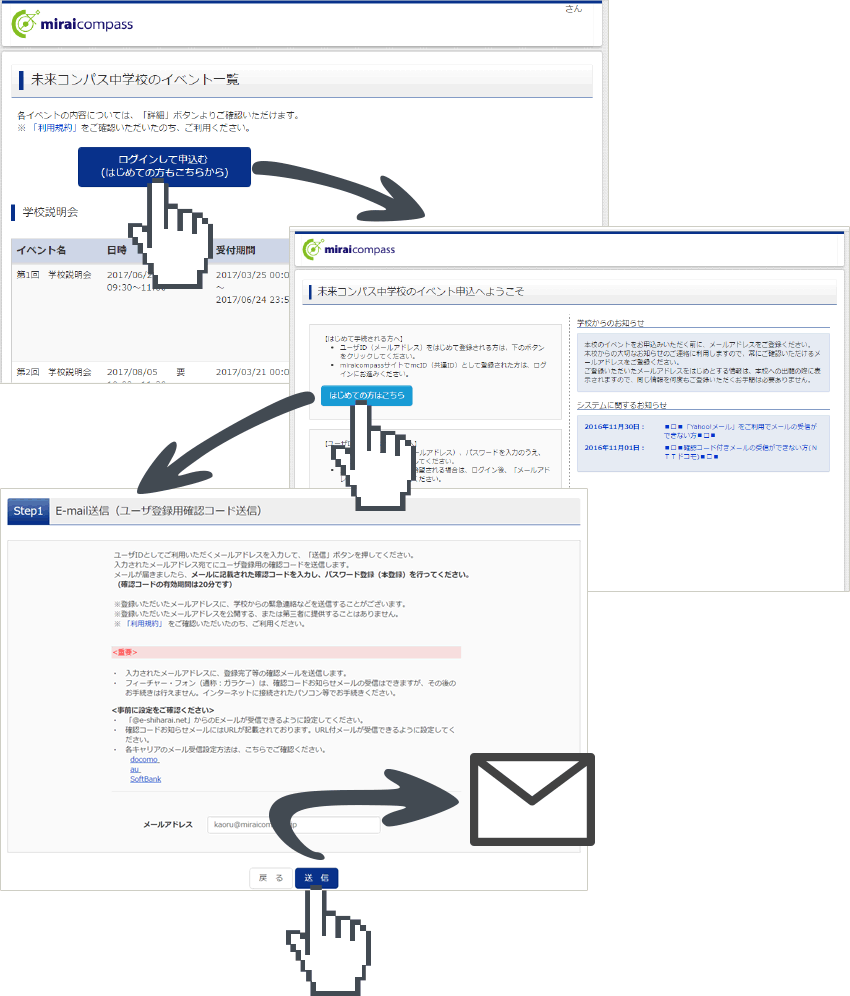
すると、入力したメールアドレスに、ユーザ登録用「確認コード」が記載されたメールが届きます。パスワード登録画面から 確認コード・受験生氏名(カナ)・パスワード を入力して、IDを登録しましょう。
さらに、共通ID(mcID)として登録「する/しない」を選択します。mcIDにすると、今後はこのID登録作業をせずに、他の学校のイベント予約サイトやインターネット出願サイトにログインできるようになります。
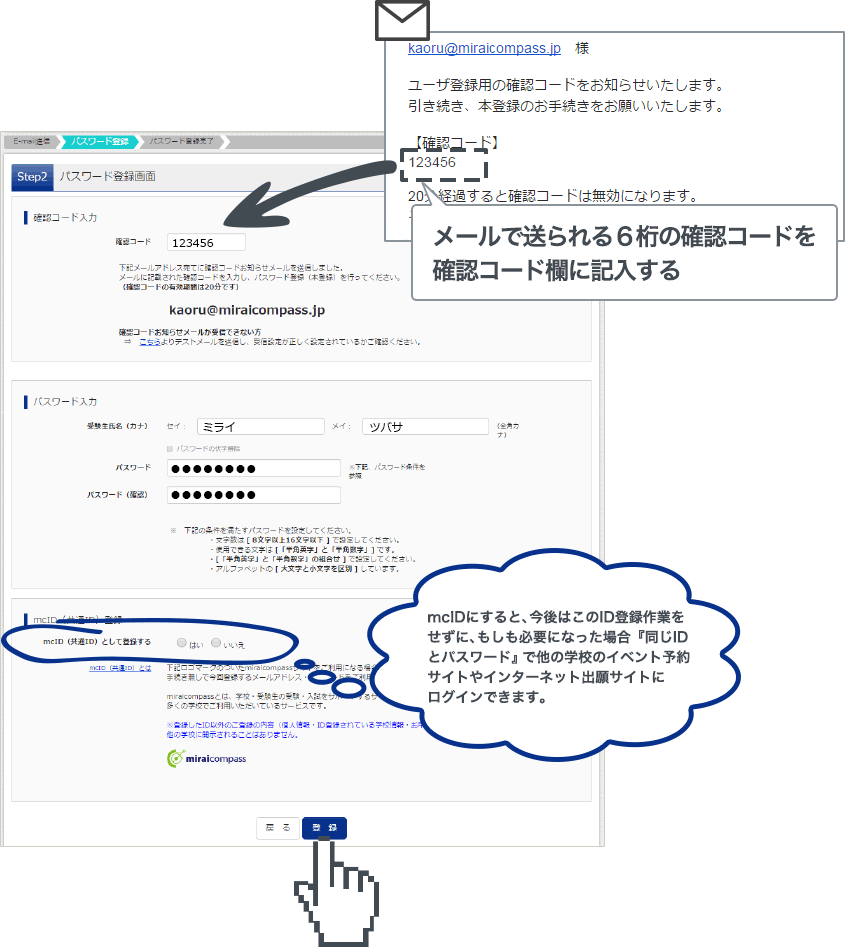
登録後、『パスワード登録完了』画面が表示され、『本登録完了』のメールが届いたら、ID登録は終了です。
こんなことでお困りではありませんか?

メールが受け取れない
原因としては、大きく2つ考えられます。
① メールアドレスの打ち間違い
半角/全角・大文字/小文字・スペースなど、違いはありませんか?
「間違ってない」と思ってももう一度、落ち着いて入力して、見て、「送信」してください。
② 迷惑メール扱いになっている
「@e-shiharai.net」からのメールを受け取れるように、受信指定や着信拒否解除はされていますか?
また、「NTTドコモ」や「Yahoo!メール」の場合、利用者側に覚えがなくても、迷惑メール設定がされているケースがあります。まさかと思っても、確認をしてみてください。
ガラケーしか持っていない
ガラケーで、申込操作はできませんが、メールアドレスはIDとして使用可能です。
メールアドレスを持っていない
フリーメール(Google社の「Gmail」など)を取得してみては、いかがでしょうか。インターネットに接続さえできれば、無料で取得することができます。
② イベント選択・申込人数登録
ID登録を済ませたら、ログインしてイベント一覧へ。申込みができるようになっています。「詳細/申込」ボタンを押して、手続きを進めましょう。
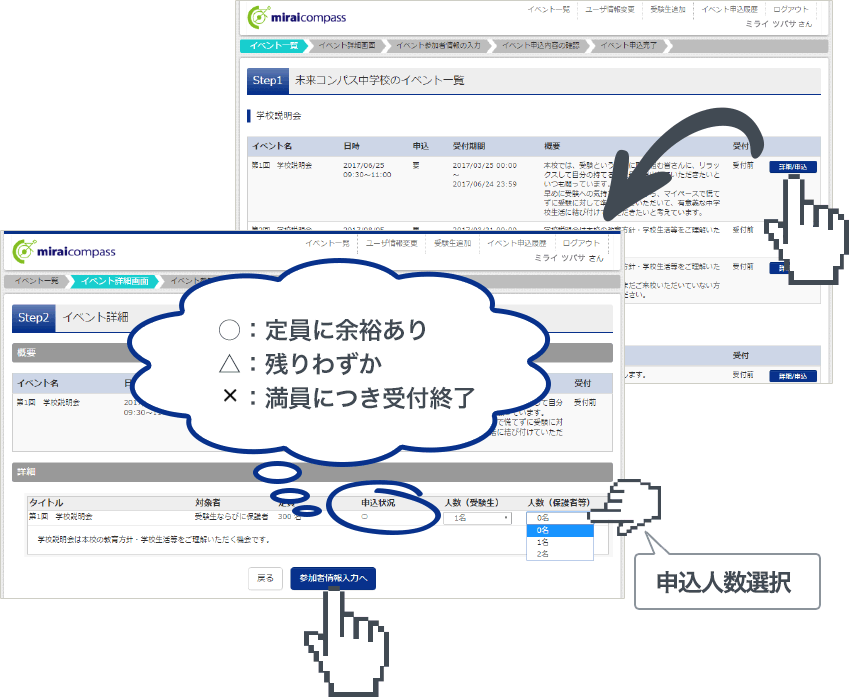
イベント詳細画面で、申込人数を登録し、「参加者情報入力へ」ボタンを押します。
申込状況の、「○」は定員に余裕あり、「△」は残りわずか、「×」は満員につき受付終了を示しています。ご希望の順に、申込定員に残のあるイベントを選択してください。
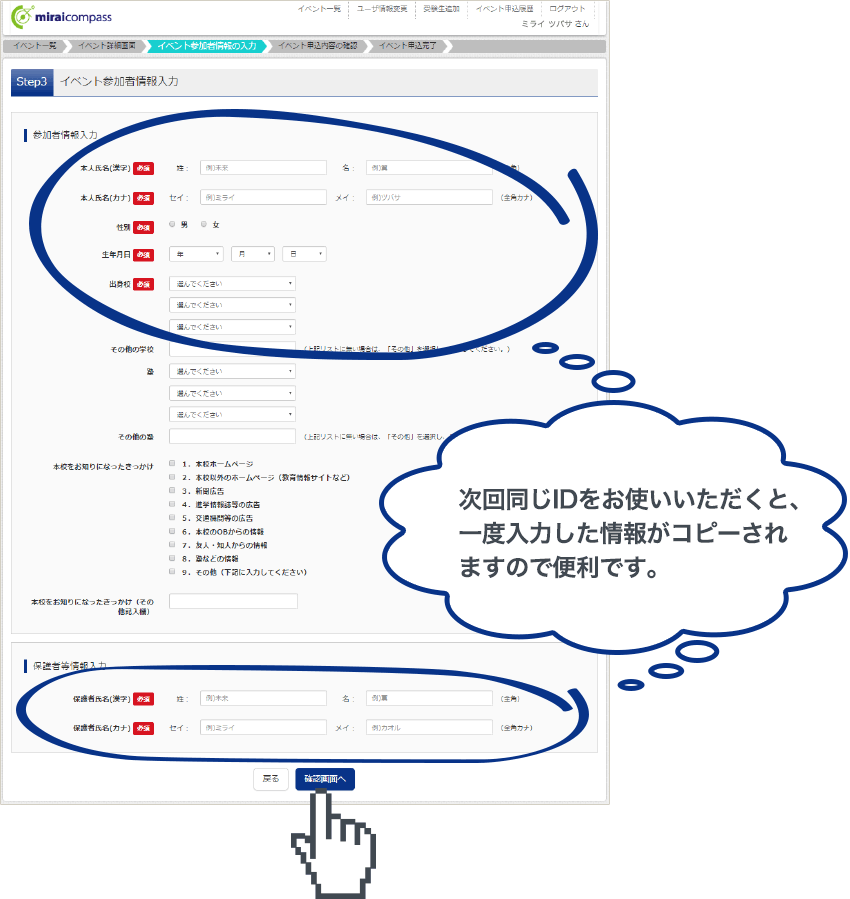
③ 参加者情報入力
画面に沿って、必要な項目を入力しましょう。全て入力が終わったら「申込」ボタンを押します。
同じIDをお使いであれば、一度入力した情報が次の申込時にコピーされますので、次回以降素早くお申込みできるようになります。
④ 申込完了(受付票印刷)
申込できたら、申込完了画面に表示される「学校からのお知らせ」を確認してください。申込時に配信される「申込完了メール」も合わせてご確認ください。
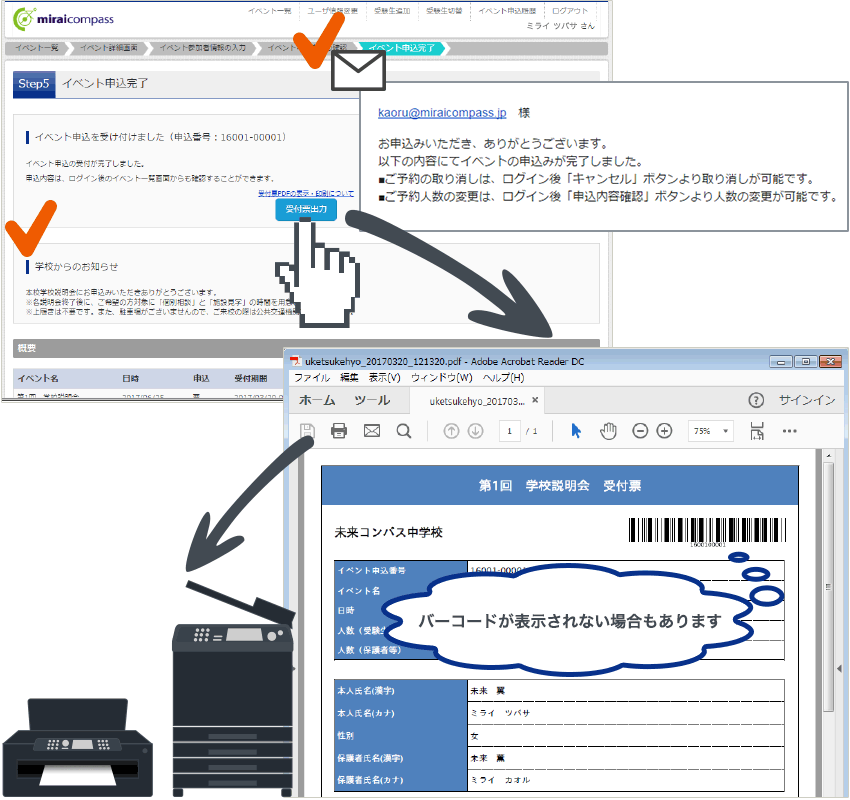
こんなことでお困りではありませんか?
プリンターがご自宅にない
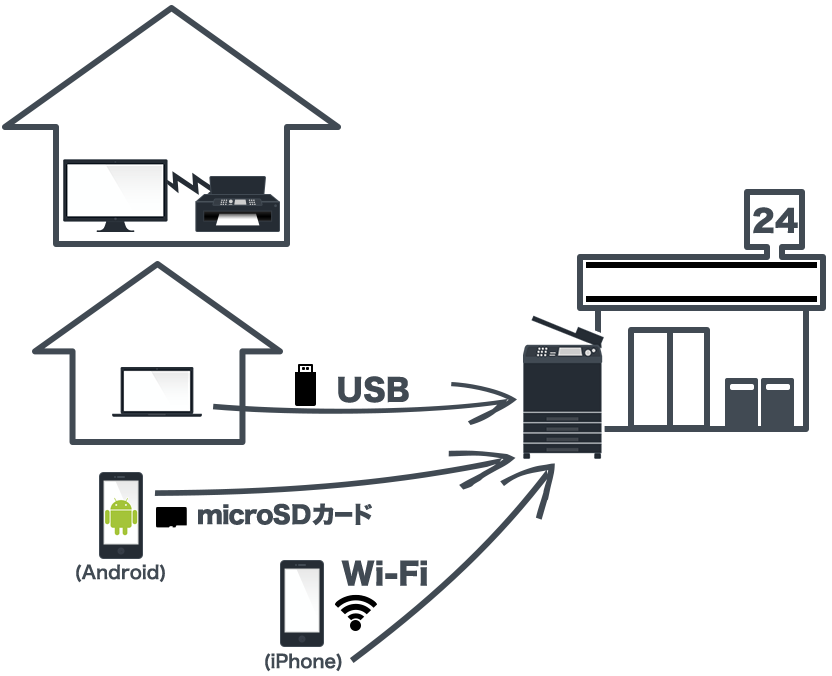
身近で便利なコンビニの「マルチコピー機」の活用をお奨めします。
「マルチコピー機」は、お手持ちの機器によって、使い方が異なります。
① ご自宅にパソコンしかない
パソコンから、お手持ちのメモリ機器(USBメモリやmicroSDなど)に「受付票」のPDFファイルをコピーして、コンビニに行きましょう。マルチコピー機に、メモリ機器の挿入口があります。
② スマホ(iPhone)・タブレット(iPad)しかない
コンビニが用意している、マルチコピー機用のアプリをダウンロードして、コンビニ行きましょう。ローソンやファミリーマートなら、iPhone/iPadからマルチコピー機にWiFi通信で受付票を飛ばせます。
③ スマホ(Android:iPhone以外) ・タブレット(iPad以外)しかない
上記のiPhone/iPadのやり方の他に、本体に内蔵されている、microSDなどメモリ機器に受付票を保存して、そのメモリ機器をマルチコピー機に挿入するだけで印刷可能です。
④ インターネット接続環境が一切ない
本校にご相談ください。
「PDF」ってなんですか?
内容の修正ができないようにされた、電子書類の保存形式のひとつです。PDFを表示するには、「リーダー」とよばれるソフトウェア(Adobe社 Acrobat Reader推奨)が必要になります。
また、お手持ちのPCやスマホなどで、受付票の表示が変だなと思ったら、下の「Get Adobe」ボタンからPDFリーダー(Acrobat Reader)をダウンロードしましょう。表示が改善される可能性があります。

※このサイトに掲載しているイベント予約サイトの画面はイメージです。デザイン等予告無く変更になる場合があります。
