インターネット出願って?
インターネットを使って、入学を志望する私立中学や私立高校などの入学試験に出願ができるシステムです。
従来の紙の入学願書はもう必要ありません。受験料のお支払いもオンラインで済ませる事が可能です。
あとは受験票をご自宅などで印刷して、試験当日に持参するだけ。
インターネット出願を使った受験生・保護者の方からは「カンタンに出願できてよかった。」「仕事を休まずに出願できて助かった。」などの声をいただいています。
[ご注意]
インターネット出願を利用できるかどうか、また詳細な出願方法は学校によって異なります。
書類の記入が必要な場合や、受験料を窓口で支払う場合もあります。
あらかじめ学校ホームページや募集要項などで確認してください。
必要なくなること



できること



さあ、始めよう
利用環境を準備する:
インターネット出願はお持ちのインターネットに接続できるパソコン、スマートフォン(以下、スマホ)及びタブレットPCなどから操作してください。

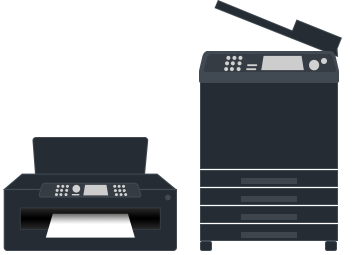
インターネット出願では、受験票もご自宅で取得・印刷していただけますので、受験票などを印刷するためにプリンターを準備してください。
もし、ご自宅でプリンターを準備できない場合は、コンビニエンスストア(以下、コンビニ)に設置されているマルチコピー機を使っても印刷が可能です。不安に思ったら出願する学校や通われている塾の先生に相談してみてください。
出願期間・利用期間を確認する:
インターネット出願の利用期間は出願する学校によって、それぞれ定められています。学校ホームページや募集要項などで確認してください。
出願サイトにアクセスする:
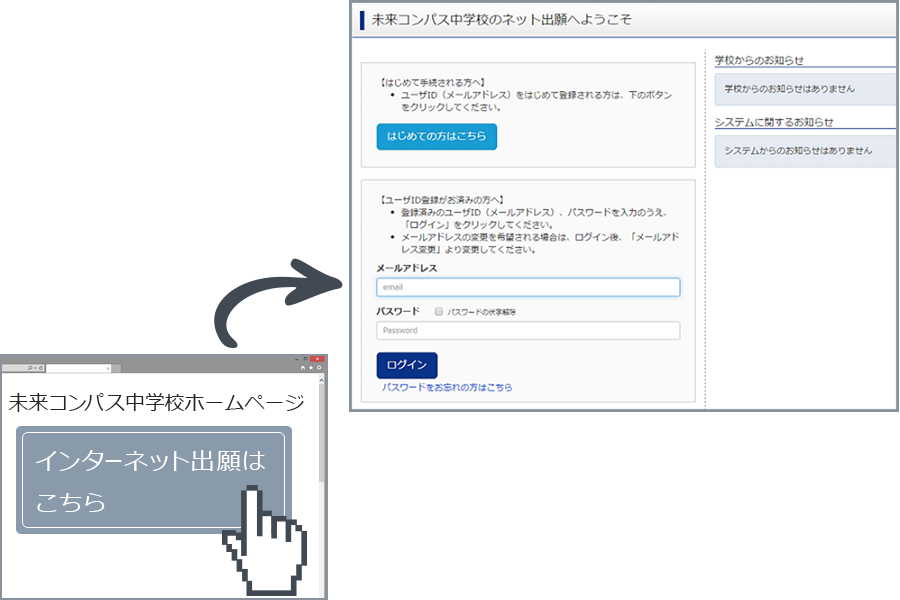
出願時期になると、出願したい学校のホームページに出願サイトへのリンクが出ていますので、そこをクリックしてください。
インターネット出願の使い方
① IDを登録する
まずは、ご自分のIDを登録してください。このシステムではお持ちのメールアドレスをIDとして使用します。パソコン、スマホ及びタブレットPCなどでお使いのメールアドレスをお使いください。
また、迷惑メール対策を設定されている方は、以下の動作が可能か設定を確認してください。
② メールアドレスを送信する
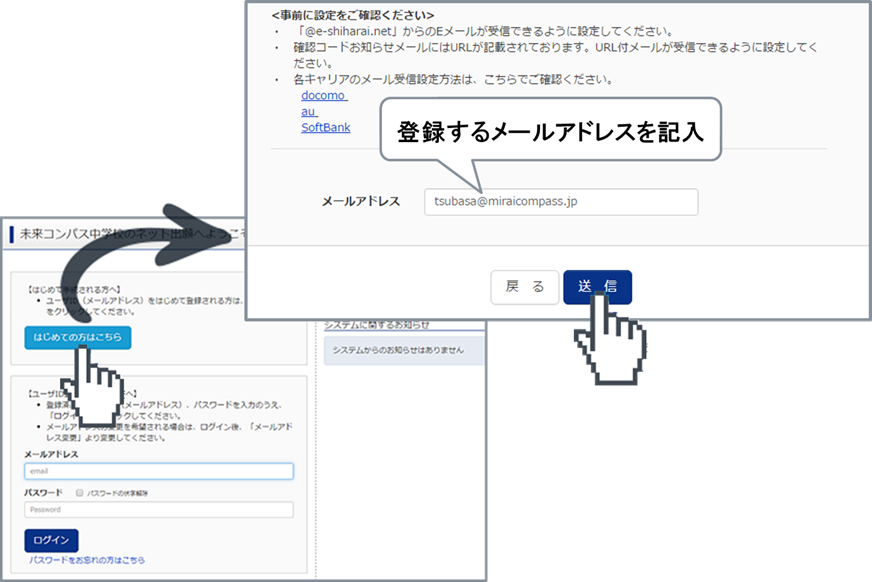
インターネット出願サイトのトップ画面にある、『はじめての方はこちら』ボタンを押し、E-mail送信画面より、メールアドレスを入力し、確認コードお知らせメールを送信してください。
③ 志願者氏名(カナ)とパスワードを登録する
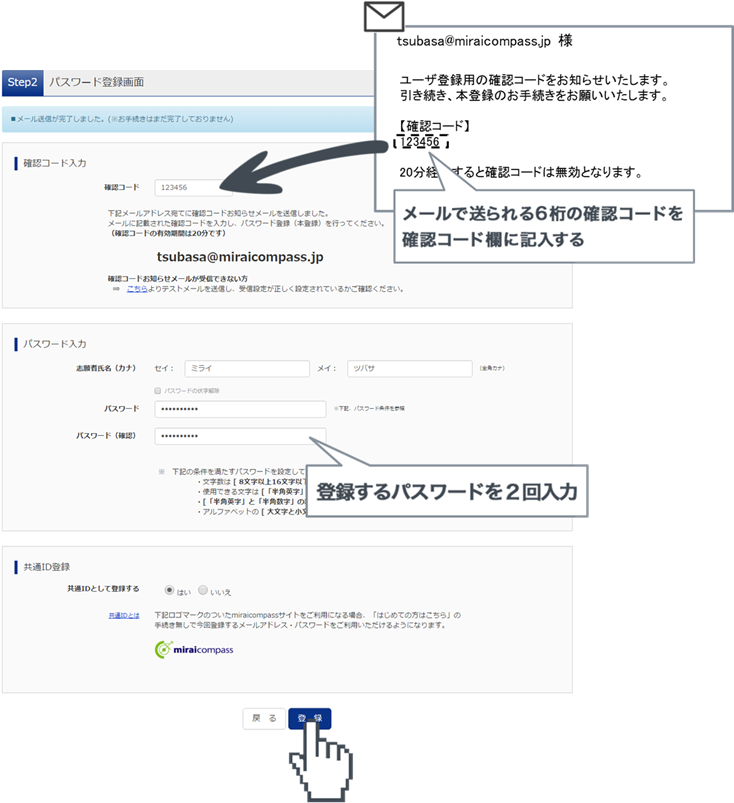
ユーザ登録用確認コードが記載されたメールを受信したら、パスワード登録画面から 確認コード・氏名(カナ)・パスワード を入力して、IDを登録しましょう。
登録するIDを共通IDとして登録するかどうか、選択してください。
登録後、『パスワード登録完了』画面が出て、『本登録完了』のメールが届いたら、ID登録は終了です。
※共通IDとは
メールアドレスの送信から、志願者氏名(カナ)・パスワードの登録までを一度手続すれば、他の学校のmiraicompassサイト(イベント予約・資料請求・インターネット出願)にログインする際に、ID登録手続きをせずにログインできるようになるIDのことです。
受験生の氏名や出身校などの個人情報は各学校に申し込む度に入力する必要があります。
④ マイページにログインする
インターネット出願サイトのトップ画面にアクセスし、”メールアドレス”と”パスワード”を入力してログインしましょう。ログインすると『マイページ』が表示されます。
出願後の申込内容確認や、受験票の取得は、このマイページから行っていただきます。
また、双子など複数名の出願を行う場合も画面右上のメニューから追加登録をしていただく事ができます。
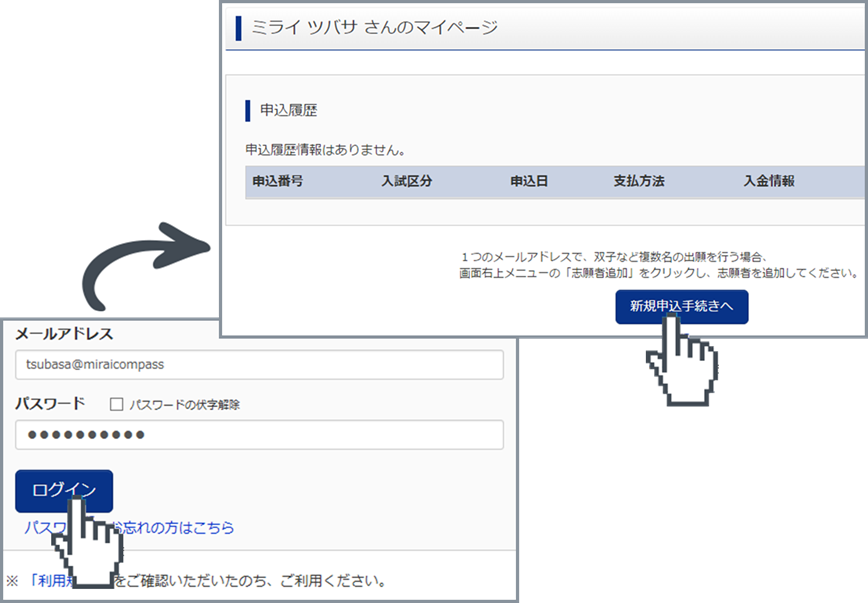
⑤ 出願を開始する
新規申込手続を開始する
マイページにある『新規申込手続きへ』ボタンを押し、手続きを開始します。
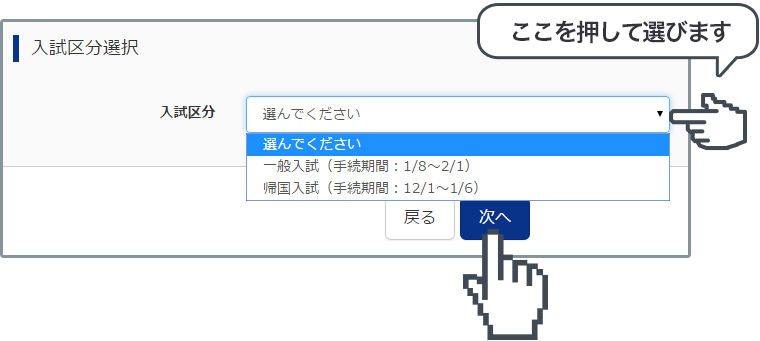
入試区分を選択する
出願したい入試区分をプルダウンリストから選択し、次へ進みましょう
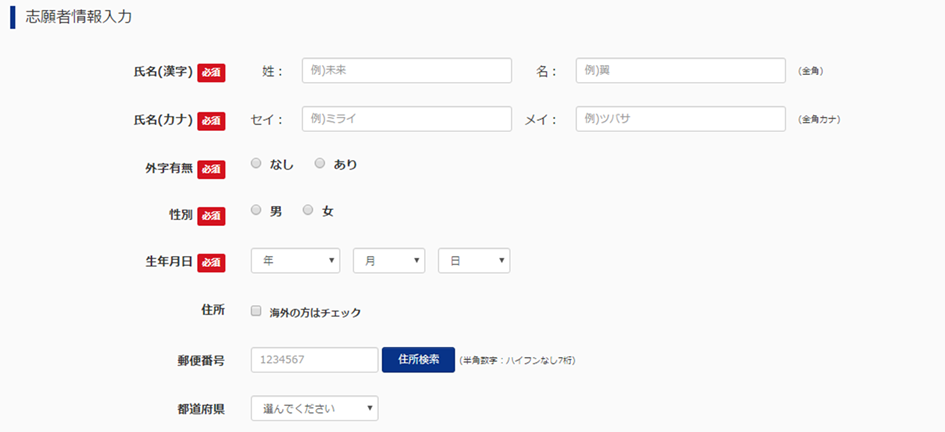
⑥ 志願者情報を登録する
受験生・保護者の情報を登録してください。必須と表示されている項目は必ず入力してください。
氏名などの漢字に、パソコンで表示できない文字を含む場合は、簡易な字体に置き換えて入力してください。
必要な項目への入力が終わったら、画面下部にある『試験選択画面へ』ボタンを押し、次へ進みましょう。
⑦ 試験を選択する
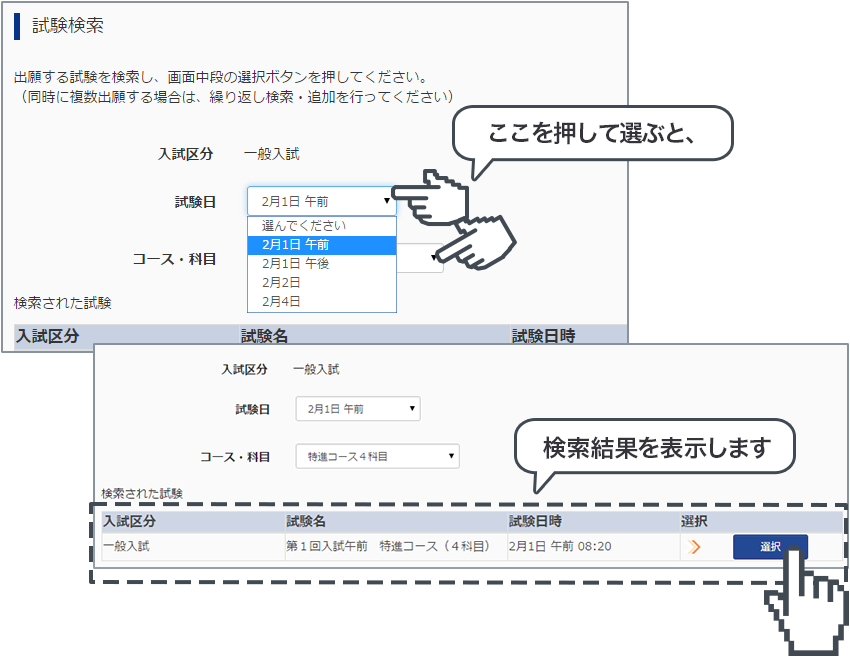
試験を検索する
希望する試験日を選び、必要があれば更にコースや科目などを選んでください。
希望の試験を選んだら、『選択』ボタンを押しましょう。同時に複数の試験に出願する場合は、検索、選択を繰り返し行なってください。
⑧ 試験を確認する
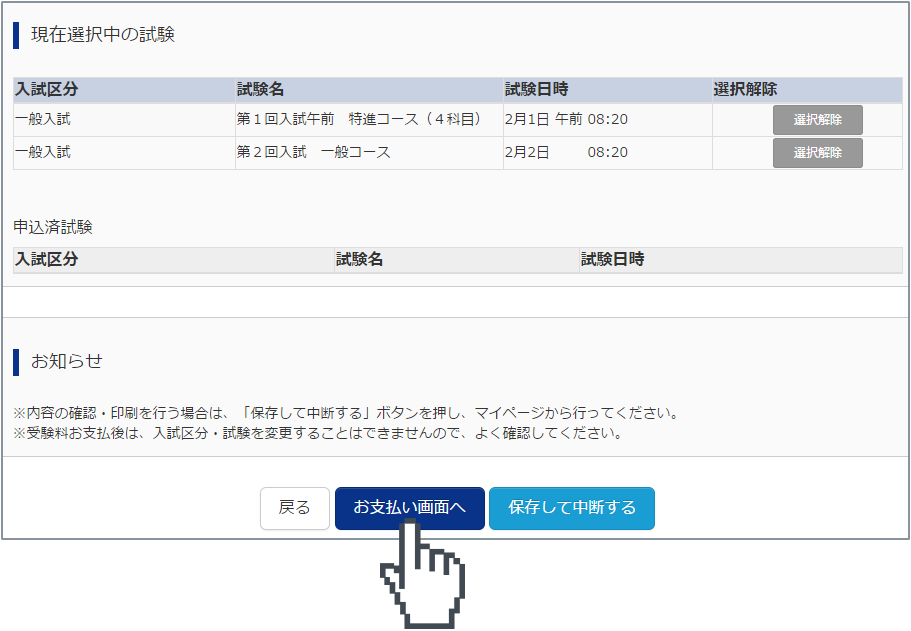
『現在選択中の試験』欄で、もう一度試験を確認しましょう。学校からの『お知らせ』も合わせて確認してください。確認ができたら、お支払い画面へ進みましょう。
[ご注意]
受験料支払い後は、試験を変更することはできません。万が一間違えた場合は、学校に相談してください。
⑨ 受験料を支払う
受験料を確認する
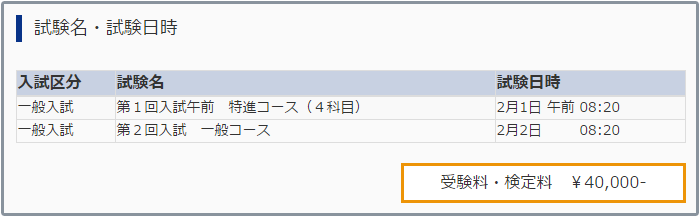
試験名、試験日時の下に受験料・検定料が表示されます。お支払いには、別途手数料がかかります。お支払方法選択後表示される手数料を確認してください。
お支払い方法を選択する
お支払い方法は、クレジットカード、コンビニまたはペイジー(金融機関ATM)からお選びいただけます。
-
クレジットカードによるオンライン決済
クレジットカードによるオンライン決済にて、24時間、受験料のお支払いが可能です。出願手続きの中で、クレジットカード番号など必要な情報を入力し、決済を完了させます。保護者の方などのクレジットカードをお使いいただけます。
▼ご利用いただけるクレジットカード

-
コンビニでのお支払い
以下のコンビニにて、24時間、受験料のお支払いが可能です。
ご利用いただけるお支払い方法、店舗・ブランドなどは、学校により異なります。
▼ご利用いただけるコンビニ

※各コンビニでの詳しいお支払方法を確認したい場合は、出願サイトの画面下部にある、『よくある質問』から、『支払方法について』をクリックしてください。
出願登録後お支払い番号を確認し、選択したコンビニレジにてお支払いを済ませてください。お支払い後に受け取る「お客様控え」はご自身で保管してください。
-
ペイジー(金融機関ATM)でのお支払い
ペイジー対応金融機関ATM(ペイジーマークが画面に表示されているもの)でお支払いいただけます。ご自分の預金口座のある金融機関のATMをご利用になるのが便利でしょう。ただし、金融機関の窓口で、お支払いいただくことはできません。
▼ご利用いただける金融機関

ゆうちょ銀行・みずほ銀行・三井住友銀行・りそな銀行・埼玉りそな銀行・千葉銀行・三菱UFJ銀行・横浜銀行・関西みらい銀行・広島銀行・福岡銀行・親和銀行・東和銀行・熊本銀行・京葉銀行・南都銀行・足利銀行・七十七銀行・JAバンク -
amazon pay・PayPay・au PAYでのお支払い
以下の決済手段にて、24時間、受験料のお支払いが可能です。
▼ご利用いただける決済

amazon pay・PayPay・au PAY支払いの手順・画面に関しては各決済サービスで違いがあります。
手順・画面に関するご不明点は、各サービス提供会社へお問い合わせいただきますようお願いいたします。
- ご利用いただけるお支払い方法は店舗・ブランドなど学校により異なります
- コンビニ及びペイジー(金融機関ATM)にはお支払い期限がありますので、速やかにお支払いを済ませてください。
⑩ 受験票を印刷する
受験票をダウンロードする
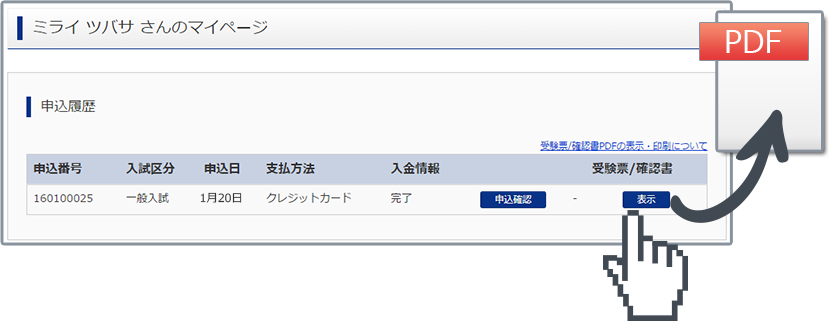
受験料支払い後、マイページより『受験票/確認票』ボタンを押して受験票をダウンロードしてください。
受験票を印刷する
A4サイズの白い紙に、受験票を印刷してください。ご自宅にプリンターがない場合、USBメモリーやマイクロSDカードなど媒体を経由して、コンビニのマルチコピー機から印刷が可能です。操作が不安な方は、出願する学校や通われている塾の先生にご相談してみるのもいいでしょう。

以下の操作は学校により異なります。各学校の手続き内容をご確認ください。
※ 顔写真データを登録する
こちらをご参照ください。
※ 調査書等書類を郵送する
宛名状を封筒に貼る
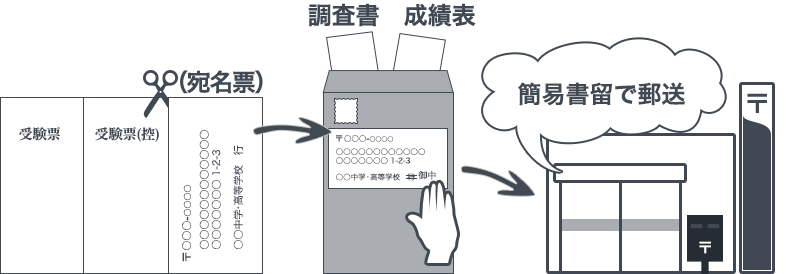
受験票と一緒に印刷される宛名状には、出願する学校の住所、学校名が印字されています。
調査書や成績表など、提出が必要な書類がある場合は、宛名状を受験票から切り離し、封筒に貼ったら郵便局で所定の手続きを行ってください。
※学校毎に提出方法は異なります(簡易書留・レターパック等)。必ず各学校のホームページや募集要項にてご確認ください。
システムの操作に困ったら
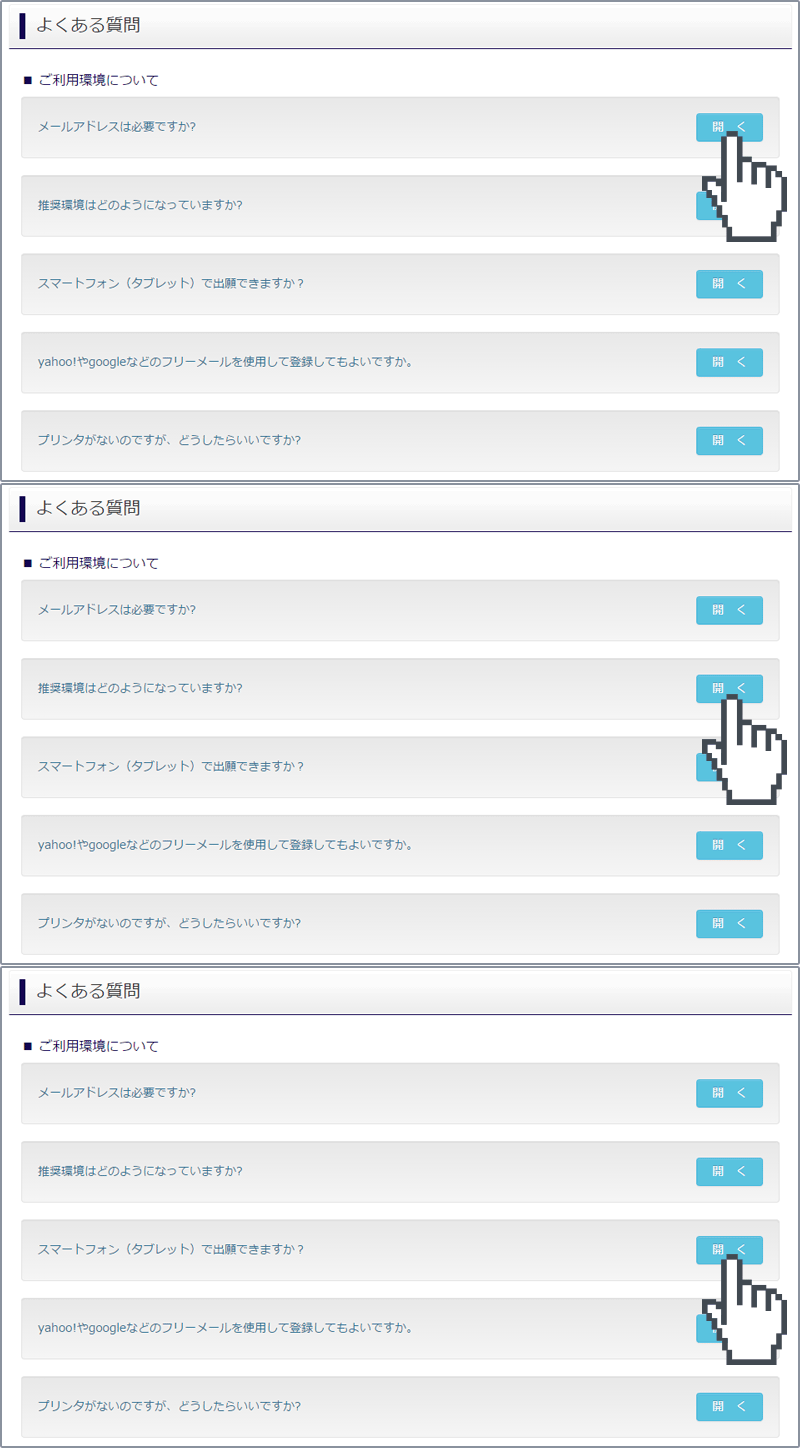
まずは『よくある質問』を確認
インターネット出願を行うにあたり、システムの操作、分からない事や困ったことがあるときは、出願サイトの画面下部にある『よくある質問』を確認してください。操作手順やお支払いについてなど、詳しく説明しています。
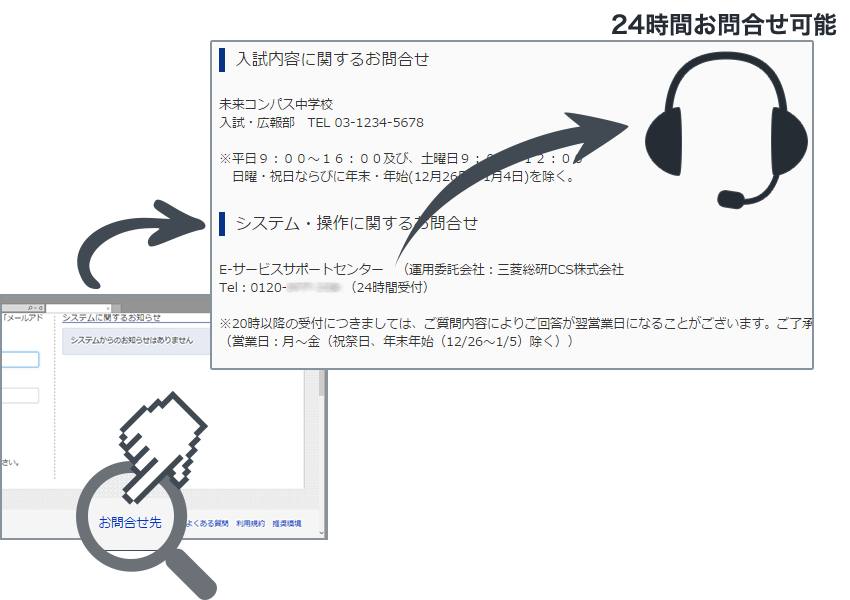
いざという時は、24時間対応のコールセンターへ
それでも解消できない困り事が発生してしまったら、24時間対応のコールセンターへお電話ください。経験豊富なオペレーターが丁寧に対応いたします。
iPhone・iPadで「申込内容確認書」「受験票」などのPDFが表示されない場合は、 こちらの手順をご確認ください。
