iPhoneやiPadで「申込内容確認書」「受験票」で表示されない場合について
iPhoneやiPadのSafariでPDFを閲覧する場合、これまでは、PDFのコンテンツを選択すれば、直接PDFを開くことができましたが、
iOS13よりPDFのコンテンツを選択しても即座に表示せず、一度データをダウンロードした後、表示するようにiPhone・iPadの変更がありました。
PDFが表示されない場合、以下の手順をお試しください。
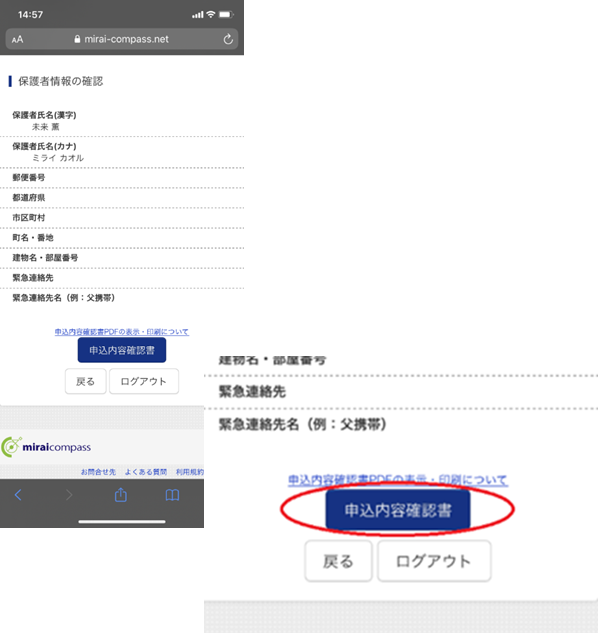
1.「申込内容確認書」や「受験票」など、表示したい書類のボタンをタップしてください。
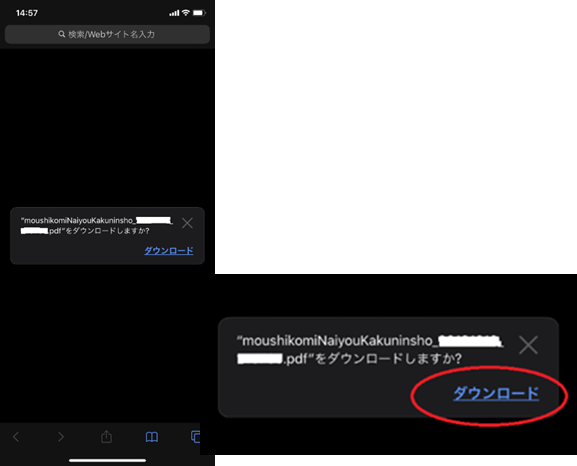
2.「”******.pdf”をダウンロードしますか?」というメッセージが表示されます。右下の「ダウンロード」をタップしてください。
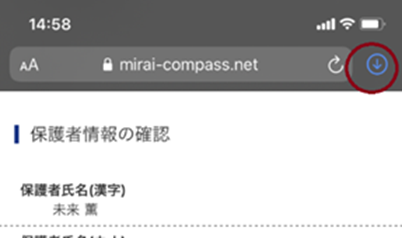
3.ダウンロード完了すると、元の画面に戻ります。画面右上に○↓のアイコンをタップしてください。
ダウンロードされたファイルが表示されます。
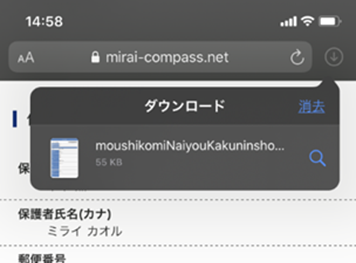
4.一覧に表示された該当のファイルをタップし「申込内容確認書」や「受験票」を表示してください。
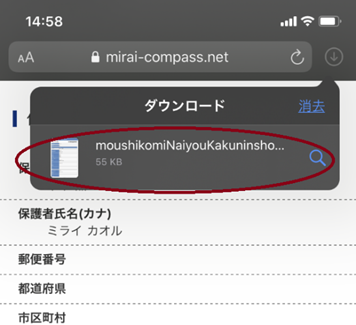
(○↓のアイコンが見つからない場合)
5.iPhoneのホーム画面にある「ファイル」アプリをタップしてください。
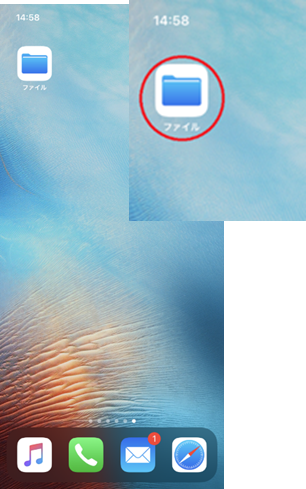
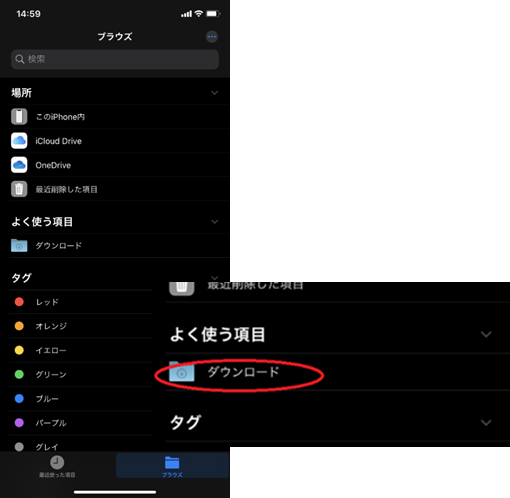
6.「ファイル」アプリの「ダウンロード」フォルダをタップ
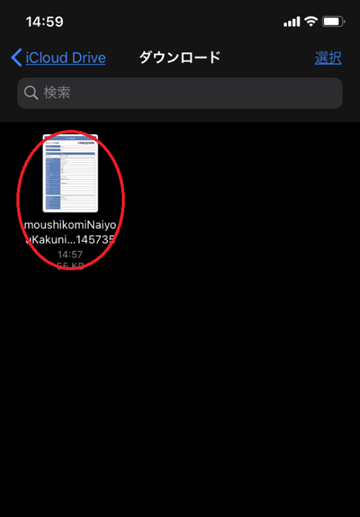
7.「ダウンロード」フォルダにある該当のファイルをタップし「申込内容確認書」や「受験票」を表示してください。
(その他)
スマホの情報検索アプリ(例:Yahoo!など)のブラウザなどでも、画面が白くなったり、正しく表示されないことがあるようです。
PDFの表示でお困りの場合には、上記のご案内と合わせてブラウザのSafariよりお試しください。
本手順書は、 こちらからダウンロードできます。
